Domain ai-bootcamp.de kaufen?
Wir ziehen mit dem Projekt
ai-bootcamp.de um.
Sind Sie am Kauf der Domain
ai-bootcamp.de interessiert?
domain@kv-gmbh.de · 0541-91531010
Domain ai-bootcamp.de kaufen?
Wie funktioniert Google Lens?
Google Lens ist eine visuelle Suchmaschine, die mithilfe von künstlicher Intelligenz und maschinellem Lernen arbeitet. Sie kann Objekte, Texte und andere visuelle Informationen erkennen und analysieren. Um Google Lens zu verwenden, öffnet man die Kamera-App auf einem kompatiblen Gerät und richtet sie auf das Objekt, das man identifizieren möchte. Google Lens analysiert dann das Bild und liefert relevante Informationen, wie z.B. ähnliche Produkte, Textübersetzungen oder Informationen zu Sehenswürdigkeiten. Man kann auch Screenshots oder bereits aufgenommene Bilder hochladen, um sie mit Google Lens zu analysieren. **
Was ist Google Lens?
Google Lens ist eine Funktion von Google, die es ermöglicht, Informationen über Objekte in der physischen Welt zu erhalten, indem man einfach die Kamera des Smartphones darauf richtet. Mit Google Lens kann man beispielsweise Texte in Bildern erkennen und übersetzen, Informationen zu Sehenswürdigkeiten erhalten oder Produkte identifizieren und kaufen. Es ist eine Art visuelle Suchmaschine, die das Internet mit der realen Welt verbindet. **
Ähnliche Suchbegriffe für Lens
Top-Angebote
Produkte zum Begriff Lens:
-
Wiegand, Tim: Künstliche Intelligenz in der Medizin: Anwendungen, Algorithmen und ProgrammierungKünstliche Intelligenz in der Medizin: Anwendungen, Algorithmen und Programmierung , Für Studium, Forschung, Klinik und Wirtschaft , Reiningungssets > Autopflege & Aufbereitung , Erscheinungsjahr: 20250312, Autoren: Wiegand, Tim~Velezmoro, Laura, Seitenzahl/Blattzahl: 192, Abbildungen: 220 farbige Abbildungen, Keyword: <p>Künstliche Intelligenz; Algorithmus; Machine Learning; Deep Learning; Neuronale Netze; Supervised Learning; Unsupervised Learning; Reinforcement Learning; Narrow AI; General AI; Super AI; Python Medizin; Prinzipielle Komponenten-Analyse; Lineare Regression; Logistische Regression; Support-Vector-Machines; Decision Trees; Random Forest; Clustering (k-means); Monte-Carlo-Simulation; Bayes'sches Lernen</p>, Fachschema: Forschung (medizinisch, psychologisch)~Epidemiologie~Intelligenz / Künstliche Intelligenz~KI~Künstliche Intelligenz - AI~Medizin / Spezialgebiete, Fachkategorie: Medizinische Informatik~Epidemiologie und medizinische Statistik~Künstliche Intelligenz~Klinische und Innere Medizin~Medizinische Spezialgebiete, Warengruppe: TB/Medizin/Andere Fachgebiete, UNSPSC: 49019900, Warenverzeichnis für die Außenhandelsstatistik: 49019900, Länge: 240, Breite: 170, Höhe: 16, Gewicht: 770, Produktform: Kartoniert, Genre: Mathematik/Naturwissenschaften/Technik/Medizin,52,00 €*Versand: 0,00 €Sichere Weiterleitung zum Anbieter
-
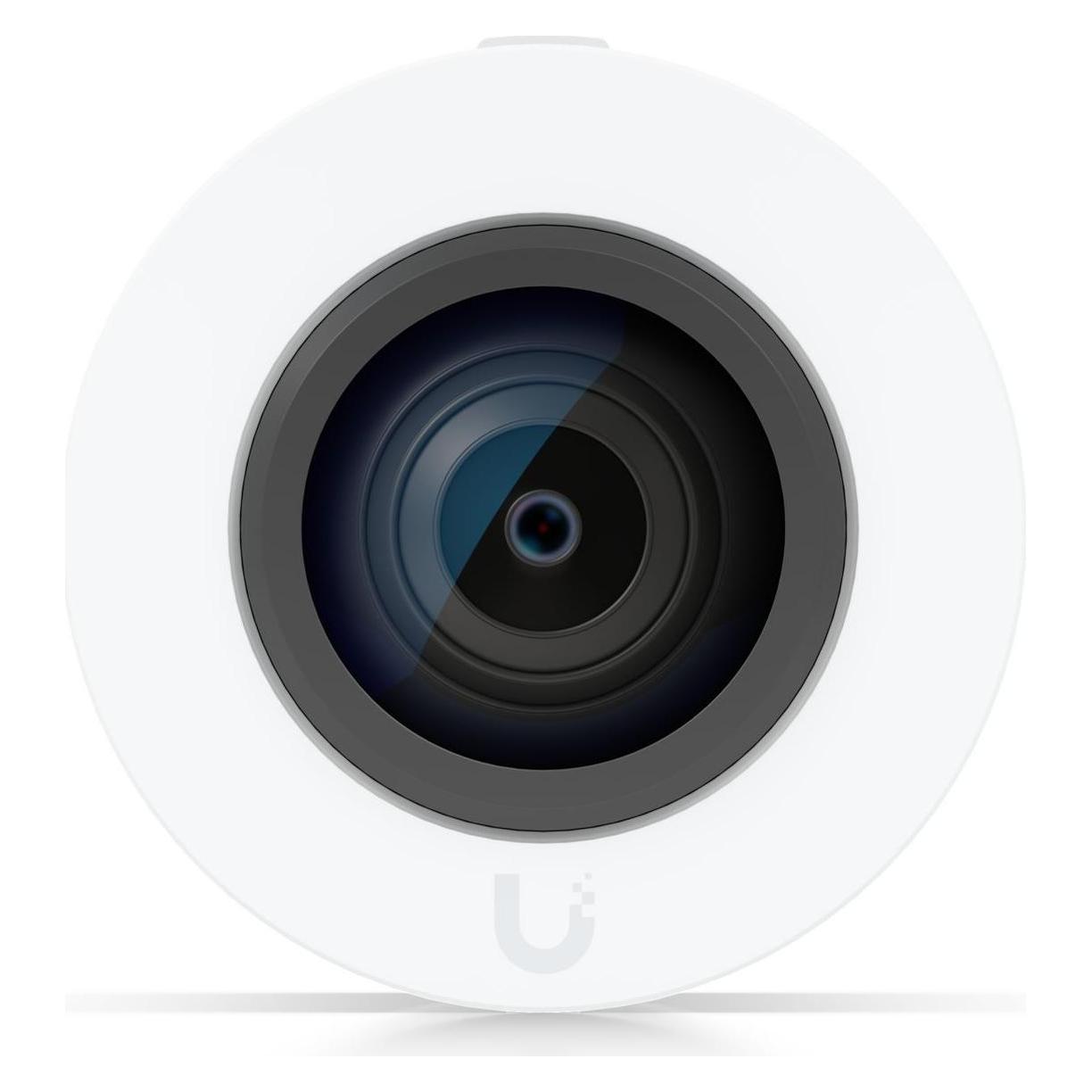
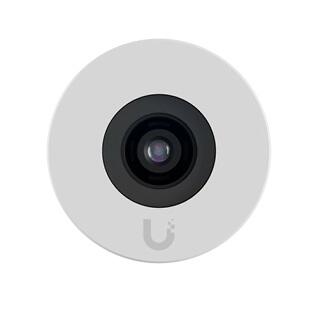
Ubiquiti Networks Ubiquiti AI Theta Long‑Distance Lens Tele-Linse UVC-AI-Theta-Lens-LD4K-Videoauflösung mit 8 MP Sensor für detailreiche Überwachung / 36,2° horizontales Sichtfeld für fokussierte Fernbereichsüberwachung / Ideal für Kassenbereiche, Eingänge und sicherheitskritische Zonen / Besonders diskrete Installation dank modularer AI-Theta-Architektur / Kompatibel mit AI Theta Hub sowie Flush- und Angle-Mount-Systemen59,10 €*Versand: 6,49 €Sichere Weiterleitung zum Anbieter


-
Ist Office Lens extrem langsam?
Office Lens kann manchmal etwas langsamer sein, insbesondere wenn es darum geht, Dokumente zu scannen und zu speichern. Dies kann von verschiedenen Faktoren abhängen, wie der Geschwindigkeit des verwendeten Geräts oder der Größe des zu scannenden Dokuments. Es ist jedoch wichtig zu beachten, dass die Geschwindigkeit von Office Lens im Vergleich zu anderen Scanner-Apps als durchschnittlich angesehen wird. **
-
Wie nutze ich Google Lens?
Um Google Lens zu nutzen, öffne die Google-App auf deinem Smartphone und tippe auf das Google Lens-Symbol in der Suchleiste. Alternativ kannst du auch die Kamera-App öffnen und auf das Google Lens-Symbol tippen. Richte dann die Kamera auf das Objekt, das du erkennen möchtest, und tippe auf den Bildschirm, um den Scanvorgang zu starten. Google Lens wird das Objekt identifizieren und dir relevante Informationen dazu anzeigen. Du kannst auch Texte übersetzen, QR-Codes scannen oder Informationen zu Sehenswürdigkeiten erhalten. **
-
Wie bekomme ich Google Lens?
Um Google Lens zu nutzen, benötigst du entweder die Google Fotos App oder die Google Lens App, die du kostenlos im App Store oder Google Play Store herunterladen kannst. Wenn du ein Android-Gerät hast, ist Google Lens möglicherweise bereits in die Google Fotos App integriert. Wenn nicht, kannst du die Google Lens App separat herunterladen. Für iOS-Geräte ist Google Lens ebenfalls in der Google Fotos App verfügbar. Sobald du die App installiert hast, kannst du Google Lens verwenden, indem du in der App auf das Kamerasymbol tippst und das Objekt oder den Text scannst, den du erkennen möchtest. **
-
Was sind Lens auf Snapchat?
Was sind Lens auf Snapchat? Lens sind spezielle Filter, die es den Nutzern ermöglichen, ihre Fotos und Videos mit verschiedenen Effekten zu versehen. Diese Effekte reichen von Gesichtsverzerrungen über Farbfilter bis hin zu Animationen. Lens können sowohl statisch als auch interaktiv sein und werden von Snapchat regelmäßig aktualisiert und erweitert. Nutzer können Lens sowohl für Selfies als auch für Aufnahmen mit der Rückkamera verwenden, um ihren Inhalten eine kreative und unterhaltsame Note zu verleihen. Insgesamt sind Lens eine beliebte Funktion auf Snapchat, die es den Nutzern ermöglicht, ihre Inhalte auf spielerische Weise zu personalisieren. **

Wie deaktiviere ich Google Lens?
Um Google Lens zu deaktivieren, öffne die Google-App auf deinem Smartphone. Tippe auf dein Profilbild oder die Einstellungen und wähle dann "Google Lens" aus. Dort kannst du die Funktion deaktivieren. Alternativ kannst du auch in den Einstellungen deines Geräts nach "Google Lens" suchen und die Funktion dort deaktivieren. Wenn du Google Lens auf einem bestimmten Gerät deaktivieren möchtest, kannst du dies auch in den Einstellungen der Kamera-App tun. **
Was ist Google Lens 3?
Google Lens 3 ist eine aktualisierte Version der Google Lens-App, die erweiterte Funktionen und Verbesserungen bietet. Mit Google Lens 3 können Benutzer Objekte scannen und erkennen, Texte übersetzen, Informationen zu Produkten erhalten und vieles mehr. Es ist eine nützliche Anwendung für die visuelle Suche und die Erkennung von Informationen in der realen Welt. **
Top-Angebote
Produkte zum Begriff Lens:
-
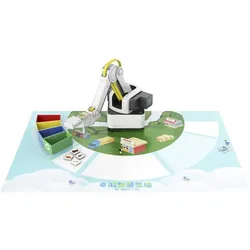
Dobot AI Teaching Kit künstliche Intelligenz für Magician Lite, Robotik KitMit dem DOBOT AI Teaching Kit können Schüler die Welt der Roboter erkunden. Pädagogen und Schüler können innerhalb von Minuten eine realitätsnahe KI-Lösung einrichten. Durch die Kombination von Magician Lite mit diesem Kit erleben Schüler reale KI-Szenarien, nehmen an praktischen Aktivitäten teil und lassen sich zu Prototypen ihrer KI-Lösungen inspirieren. Das Kit bietet ausserdem Online-Schritt-für-Schritt-Anleitungen, die Anfängern helfen, sofort mit der Erstellung ihrer eigenen Modelle zu beginnen. Bringen Sie Robotern mit OCR-Technologie das „Sehen“ bei. OCR wird häufig zur Automatisierung und Optimierung von Geschäftsprozessen eingesetzt. Das Lagererfassungssystem nutzt OCR-Technologie, um die Zeichen auf den Waren zu identifizieren, damit der Roboterarm sie im entsprechenden Regal platzieren kann. Das automatisierte Müllklassifizierungssystem identifiziert mithilfe der Bilderkennung verschiedene Müllarten und entsorgt sie in die Tonne. KI-Bilderkennung wird häufig für die intelligente Gesichtserkennung zur Aufnahme besserer Bilder im Verbrauchermarkt sowie in der Sicherheits- und Überwachungsbranche eingesetzt. Das automatische Wiederauffüllungssystem nutzt die Bildsegmentierung, um die Waren im Bild zu segmentieren, die Bilderkennung, um verschiedene Arten von Waren zu identifizieren, und den Roboterarm, um die Waren in das entsprechende Regal zu legen. Bringen Sie Robotern mit Spracherkennung bei, zu „verstehen“. Das Smart-Shopping-System nutzt Spracherkennung, um die Bestellungen der Kunden zu identifizieren, den Roboterarm, um Bestellungen entgegenzunehmen, und Gesichtserkennung, um zu bezahlen. Spracherkennungstechnologien verändern die Art und Weise, wie Menschen mit ihrer Umgebung interagieren.70,10 €*Versand: 0,00 €Sichere Weiterleitung zum Anbieter
-
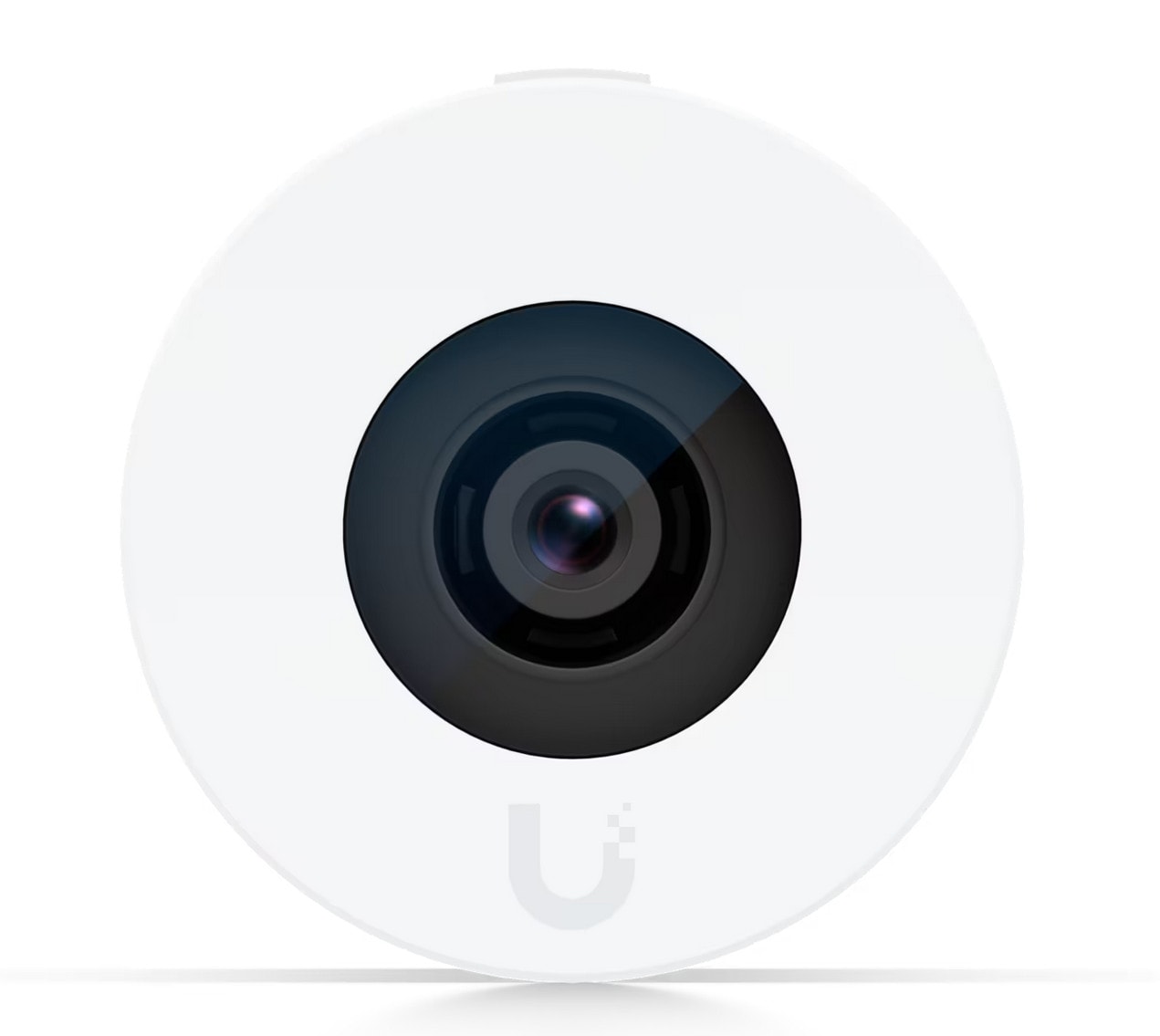
UbiQuiti Protect UniFi UVC-AI-Theta-Lens-LD Webcam (UVC-AI-THETA-LENS-LD)Produktbeschreibung: Ubiquiti UniFi AI Theta - Langstrecke - Überwachungskamera - Kugel, Gerätetyp: Überwachungskamera - fest - Kugel - Innenbereich, Kameramontagetyp: Wandmontage, Abmessungen (Breite x Tiefe x Höhe): 3,66 cm x 5,89 cm x 3,66 cm, Gewicht: 60 g, Anschlusstechnik: Kabelgebunden, Kamera: Farbe - Tag&Nacht, Max Auflösung: 3840 x 2160, Bildrate (max.): 24 Bilder pro Sekunde, Typ des optischen Sensors: 3.2 mm (1/8") - 8 MP, Brennweiten-Steuerung: Feste Brennweite, Spannung: Gleichstrom 5 V, Leistungsmerkmale: Aluminum alloy/polycarbonate housing, Helligkeitssteuerung, Kontraststeuerung, Weißabgleich, Belichtungssteuerung, 2D digital noise reduction (DNR), 3D digitale Lärmminderung, Textüberlagerung, masking, noise reduction by motion, long-distance lens, Umgebungsbedingungen (in Betrieb): 0 °C - 40 °C; 10 - 90 % (nicht-kondensierend) relative Luftfeuchtigkeit73,89 €*Versand: 0,00 €Sichere Weiterleitung zum Anbieter
-
Wiegand, Tim: Künstliche Intelligenz in der Medizin: Anwendungen, Algorithmen und ProgrammierungKünstliche Intelligenz in der Medizin: Anwendungen, Algorithmen und Programmierung , Für Studium, Forschung, Klinik und Wirtschaft , Reiningungssets > Autopflege & Aufbereitung , Erscheinungsjahr: 20250312, Autoren: Wiegand, Tim~Velezmoro, Laura, Seitenzahl/Blattzahl: 192, Abbildungen: 220 farbige Abbildungen, Keyword: <p>Künstliche Intelligenz; Algorithmus; Machine Learning; Deep Learning; Neuronale Netze; Supervised Learning; Unsupervised Learning; Reinforcement Learning; Narrow AI; General AI; Super AI; Python Medizin; Prinzipielle Komponenten-Analyse; Lineare Regression; Logistische Regression; Support-Vector-Machines; Decision Trees; Random Forest; Clustering (k-means); Monte-Carlo-Simulation; Bayes'sches Lernen</p>, Fachschema: Forschung (medizinisch, psychologisch)~Epidemiologie~Intelligenz / Künstliche Intelligenz~KI~Künstliche Intelligenz - AI~Medizin / Spezialgebiete, Fachkategorie: Medizinische Informatik~Epidemiologie und medizinische Statistik~Künstliche Intelligenz~Klinische und Innere Medizin~Medizinische Spezialgebiete, Warengruppe: TB/Medizin/Andere Fachgebiete, UNSPSC: 49019900, Warenverzeichnis für die Außenhandelsstatistik: 49019900, Länge: 240, Breite: 170, Höhe: 16, Gewicht: 770, Produktform: Kartoniert, Genre: Mathematik/Naturwissenschaften/Technik/Medizin,52,00 €*Versand: 0,00 €Sichere Weiterleitung zum Anbieter
-
Wie funktioniert Google Lens?
Google Lens ist eine visuelle Suchmaschine, die mithilfe von künstlicher Intelligenz und maschinellem Lernen arbeitet. Sie kann Objekte, Texte und andere visuelle Informationen erkennen und analysieren. Um Google Lens zu verwenden, öffnet man die Kamera-App auf einem kompatiblen Gerät und richtet sie auf das Objekt, das man identifizieren möchte. Google Lens analysiert dann das Bild und liefert relevante Informationen, wie z.B. ähnliche Produkte, Textübersetzungen oder Informationen zu Sehenswürdigkeiten. Man kann auch Screenshots oder bereits aufgenommene Bilder hochladen, um sie mit Google Lens zu analysieren. **
-
Was ist Google Lens?
Google Lens ist eine Funktion von Google, die es ermöglicht, Informationen über Objekte in der physischen Welt zu erhalten, indem man einfach die Kamera des Smartphones darauf richtet. Mit Google Lens kann man beispielsweise Texte in Bildern erkennen und übersetzen, Informationen zu Sehenswürdigkeiten erhalten oder Produkte identifizieren und kaufen. Es ist eine Art visuelle Suchmaschine, die das Internet mit der realen Welt verbindet. **
-
Ist Office Lens extrem langsam?
Office Lens kann manchmal etwas langsamer sein, insbesondere wenn es darum geht, Dokumente zu scannen und zu speichern. Dies kann von verschiedenen Faktoren abhängen, wie der Geschwindigkeit des verwendeten Geräts oder der Größe des zu scannenden Dokuments. Es ist jedoch wichtig zu beachten, dass die Geschwindigkeit von Office Lens im Vergleich zu anderen Scanner-Apps als durchschnittlich angesehen wird. **
-
Wie nutze ich Google Lens?
Um Google Lens zu nutzen, öffne die Google-App auf deinem Smartphone und tippe auf das Google Lens-Symbol in der Suchleiste. Alternativ kannst du auch die Kamera-App öffnen und auf das Google Lens-Symbol tippen. Richte dann die Kamera auf das Objekt, das du erkennen möchtest, und tippe auf den Bildschirm, um den Scanvorgang zu starten. Google Lens wird das Objekt identifizieren und dir relevante Informationen dazu anzeigen. Du kannst auch Texte übersetzen, QR-Codes scannen oder Informationen zu Sehenswürdigkeiten erhalten. **
Ähnliche Suchbegriffe für Lens
-
Ubiquiti Networks Ubiquiti AI Theta Long‑Distance Lens Tele-Linse UVC-AI-Theta-Lens-LD4K-Videoauflösung mit 8 MP Sensor für detailreiche Überwachung / 36,2° horizontales Sichtfeld für fokussierte Fernbereichsüberwachung / Ideal für Kassenbereiche, Eingänge und sicherheitskritische Zonen / Besonders diskrete Installation dank modularer AI-Theta-Architektur / Kompatibel mit AI Theta Hub sowie Flush- und Angle-Mount-Systemen59,10 €*Versand: 6,49 €Sichere Weiterleitung zum Anbieter
-
Wie bekomme ich Google Lens?
Um Google Lens zu nutzen, benötigst du entweder die Google Fotos App oder die Google Lens App, die du kostenlos im App Store oder Google Play Store herunterladen kannst. Wenn du ein Android-Gerät hast, ist Google Lens möglicherweise bereits in die Google Fotos App integriert. Wenn nicht, kannst du die Google Lens App separat herunterladen. Für iOS-Geräte ist Google Lens ebenfalls in der Google Fotos App verfügbar. Sobald du die App installiert hast, kannst du Google Lens verwenden, indem du in der App auf das Kamerasymbol tippst und das Objekt oder den Text scannst, den du erkennen möchtest. **
-
Was sind Lens auf Snapchat?
Was sind Lens auf Snapchat? Lens sind spezielle Filter, die es den Nutzern ermöglichen, ihre Fotos und Videos mit verschiedenen Effekten zu versehen. Diese Effekte reichen von Gesichtsverzerrungen über Farbfilter bis hin zu Animationen. Lens können sowohl statisch als auch interaktiv sein und werden von Snapchat regelmäßig aktualisiert und erweitert. Nutzer können Lens sowohl für Selfies als auch für Aufnahmen mit der Rückkamera verwenden, um ihren Inhalten eine kreative und unterhaltsame Note zu verleihen. Insgesamt sind Lens eine beliebte Funktion auf Snapchat, die es den Nutzern ermöglicht, ihre Inhalte auf spielerische Weise zu personalisieren. **
-
Wie deaktiviere ich Google Lens?
Um Google Lens zu deaktivieren, öffne die Google-App auf deinem Smartphone. Tippe auf dein Profilbild oder die Einstellungen und wähle dann "Google Lens" aus. Dort kannst du die Funktion deaktivieren. Alternativ kannst du auch in den Einstellungen deines Geräts nach "Google Lens" suchen und die Funktion dort deaktivieren. Wenn du Google Lens auf einem bestimmten Gerät deaktivieren möchtest, kannst du dies auch in den Einstellungen der Kamera-App tun. **
-
Was ist Google Lens 3?
Google Lens 3 ist eine aktualisierte Version der Google Lens-App, die erweiterte Funktionen und Verbesserungen bietet. Mit Google Lens 3 können Benutzer Objekte scannen und erkennen, Texte übersetzen, Informationen zu Produkten erhalten und vieles mehr. Es ist eine nützliche Anwendung für die visuelle Suche und die Erkennung von Informationen in der realen Welt. **
* Alle Preise verstehen sich inklusive der gesetzlichen Mehrwertsteuer und ggf. zuzüglich Versandkosten. Die Angebotsinformationen basieren auf den Angaben des jeweiligen Shops und werden über automatisierte Prozesse aktualisiert. Eine Aktualisierung in Echtzeit findet nicht statt, so dass es im Einzelfall zu Abweichungen kommen kann. ** Hinweis: Teile dieses Inhalts wurden von KI erstellt.